
Spis treści10
- Co ZUS potwierdza, a czego nie
- Timeout przy pobieraniu P2.exe.zip lub Kreatory.dll.zip: co on oznacza
- Metryka zainstalowana, a komponenty z błędem: czy aktualizacja się udała
- Gdzie znaleźć „Przebieg aktualizacji”
- Ręczny import metryka.xml a pojedynczy Kreatory.dll.zip
- Kreator klucza szyfrowania: nowy czy istniejący klucz
- Konwersja bazy po aktualizacji
- „Zrezygnowano z aktualizacji danych płatnika” i brak przesyłek
- Checklista diagnostyczna
- Najczęściej zadawane pytania
Jeśli aktualizacja zgłasza „The operation has timed out” albo „Upłynął limit czasu operacji”, najpierw otwórz raport „Przebieg aktualizacji” i spróbuj pobrać ją ponownie. Gdy pobieranie automatyczne dalej się nie udaje, ZUS opisuje ręczną aktualizację z pliku metryka.xml i wskazuje narzędzie P2StartFix2. Kreator klucza szyfrowania nie jest błędem. To nowy, opisany przez ZUS krok po aktualizacji.
Zanim cokolwiek zrobisz: ZUS przypomina o kopii bazy danych oraz o tym, by znać jej lokalizację i hasło. Dotyczy to zwłaszcza konwersji bazy.
Co ZUS potwierdza, a czego nie
Potwierdzone przez ZUS
- Metryka 334 dla wersji 10.02.002 była planowana na 30 października 2026 r., w godz. 18:00–23:30. Pobiera się automatycznie podczas aktualizacji i wymaga konwersji bazy danych.
- Przy problemach z aktualizacją metryki ZUS prosi o pobranie i uruchomienie pliku P2StartFix2.exe.
- Administrator przy pierwszym uruchomieniu przechodzi kolejno: kreator klucza szyfrowania sekretów, wygenerowanie klucza odzyskiwania dostępu, konwersję bazy i, jeśli trzeba, zmianę hasła na zgodne z nową polityką (domyślnie co najmniej 12 znaków, mała i wielka litera, cyfra, znak specjalny).
- Istnieje ręczna aktualizacja z pliku
metryka.xml.
Relacje użytkowników, nie stanowisko ZUS
- 2 listopada na forum Gofin kilka osób pisało o błędach pobierania z tego samego serwera od rana. Jeden z komentujących przypisywał to przeciążeniu, ponieważ wiele osób aktualizuje program po weekendzie. To jego przypuszczenie.
- Kilka osób napisało, że pomogła im ręczna aktualizacja z pliku ze strony ZUS.
Czego nie udało się potwierdzić
- Na dzień 2 listopada na liście komunikatów technicznych ZUS nie ma komunikatu o awarii serwera aktualizacji. Nie wiadomo więc, czy timeouty to przeciążenie, awaria, czy problem po stronie części sieci.
- W dokumentacji ZUS nie znaleźliśmy pozycji
Kreatory.dll.zipani komunikatu „Zrezygnowano z aktualizacji danych płatnika”.
Timeout przy pobieraniu P2.exe.zip lub Kreatory.dll.zip: co on oznacza
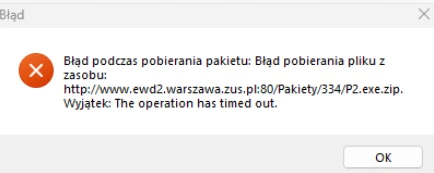
Komunikat mówi tyle, że program nie zdążył pobrać pliku z serwera ZUS w wymaganym czasie. Nie mówi, czy winny jest serwer, Twoje łącze, czy zapora. Nie jest też oznaką uszkodzenia bazy ani infekcji.
Ten sam objaw może mieć inną treść. Na forum Gofin pojawił się na przykład plik KWysylki.dll.zip z wyjątkiem o połączeniu zamkniętym przez zdalnego hosta.
Dokumentacja ZUS wymienia dwa inne powody błędu pobierania: brak aktualnych list CRL oraz nieprawidłowe ustawienia komunikacji z serwerem. Ma też osobny przypadek błędu 503, w którym serwer jest niedostępny i należy spróbować później. Dokładną przyczynę pokazuje raport, dlatego zacznij od niego.
Metryka zainstalowana, a komponenty z błędem: czy aktualizacja się udała
Traktuj ją jako niedokończoną, dopóki pozycja „Komponenty i słowniki programu” nie pokaże statusu „Zaktualizowano” albo „Aktualne”. Tak ZUS opisuje poprawny wynik. Statusy takie jak „nie pobrano” czy „błąd weryfikacji” odsyłają do raportu.
ZUS nie opisuje wprost sytuacji, w której metryka 334 jest widoczna jako zainstalowana, a pojedyncze komponenty się nie pobrały. Skutków takiego stanu nie potrafimy więc potwierdzić. Nasza rada: nie przechodź do konwersji i pracy na dokumentach, zanim nie wyjaśnisz błędu.
Gdzie znaleźć „Przebieg aktualizacji”
- Otwórz Administracja → Aktualizuj komponenty programu i dane płatnika. To samo okno pojawia się po uruchomieniu programu.
- Kliknij przycisk Przebieg aktualizacji. Otworzy się plik tekstowy.
- Znajdź sekcję „Pobieranie plików aktualizacji…”.
Raporty z pobierania komponentów, danych z ZUS i statusów dokumentów trafiają też do Dziennika operacji (Widok → Administracja → Dziennik operacji).
Ręczny import metryka.xml a pojedynczy Kreatory.dll.zip
To dwie różne rzeczy.
metryka.xml: procedura opisana przez ZUS
- Na stronie ZUS „Pobierz program Płatnik” pobierz „Plik aktualizujący słowniki i komponenty dla programu w wersji 10 (metryka.xml) v.334 (zip)”.
- Rozpakuj archiwum do osobnego katalogu.
- W Płatniku wybierz Administracja → Aktualizuj komponenty programu – z dysku….
- Kliknij Pobierz aktualizacje i wskaż plik
metryka.xml. - Sprawdź status: powinien być „Zaktualizowano” albo „Aktualne”.
Z relacji na forum Gofin wynika, że plik może leżeć w podkatalogu w rodzaju PakietyAktualizacjaP2_X_334Pakiety334.
Kreatory.dll.zip: brak procedury
ZUS nie opisuje importu pojedynczej biblioteki ani rozpakowywania jej do katalogu programu. Nie zalecamy tego. Nie wiadomo, czy program zaakceptuje tak podmieniony plik, a ręczna podmiana utrudnia późniejszą diagnozę. Jeśli brakuje tego jednego komponentu, ponów aktualizację automatyczną albo użyj całego pakietu metryka.xml.
Kreator klucza szyfrowania: nowy czy istniejący klucz
Kreator otwiera się po pierwszym zalogowaniu administratora po aktualizacji i ma dwie opcje: „Utwórz nowy klucz szyfrowania sekretów” oraz „Wskaż istniejący klucz szyfrowania sekretów”.
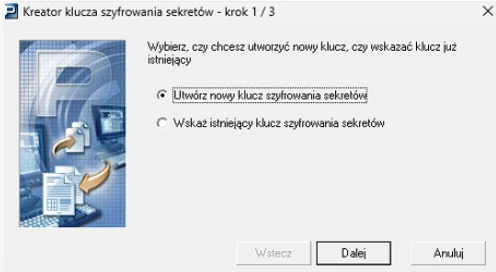
Podręcznik administratora (wersja 9.0, rozdział 5.2.9) mówi:
| Sytuacja | Opcja |
|---|---|
| Pierwsze uruchomienie po aktualizacji lub instalacji | Utwórz nowy |
| Zmiana użytkowników uprawnionych do klucza | Wskaż istniejący |
Podręcznik używa tu słowa „certyfikat”, a okno programu słowa „klucz”.
Z tego samego rozdziału wynika jeszcze, że:
- do pracy w kreatorze potrzebne są uprawnienia administratora Windows;
- administratorzy Windows są dodawani do klucza automatycznie;
- pozostałe konta i grupy Windows trzeba dodać, bo inaczej użytkownik nie będzie mieć dostępu do bazy Płatnika;
- listę zmienisz później w Administracja → Ustawienia klucza szyfrowania.
Po kreatorze program generuje klucz odzyskiwania dostępu administratora. Zapisz go w bezpiecznym miejscu, bo bez aktualnego klucza nie odzyskasz dostępu do konta administratora. Wygenerowanie nowego unieważnia poprzedni.
Baza współdzielona i kilka stanowisk. Dostępne materiały ZUS nie opisują, czy na każdym komputerze trzeba tworzyć nowy klucz. Na Forum Płatnika użytkownicy piszą, że klucza z serwera nie dało się użyć na stanowisku, więc tworzyli nowy. Jest też relacja o kreatorze, który wraca przy każdym uruchomieniu. Traktuj to jako relacje, nie jako procedurę. W sieci firmowej najlepiej ustalić to z administratorem i CKK ZUS. Zmian przez konsolę certyfikatów Windows, opisywanych na forach, ZUS nie opisuje.
Konwersja bazy po aktualizacji
- Konwersję może wykonać tylko Administrator Płatnika. Komunikat „Wersja bazy danych jest niezgodna z aktualną wersją programu” pojawia się, gdy zalogowany jest zwykły użytkownik.
- Przy pracy wielostanowiskowej pozostałe osoby muszą zamknąć Płatnika.
- Kreator wykonuje kopię i konwertuje strukturę, a na końcu trzeba kliknąć Połącz.
Firmy informatyczne opisują osobne błędy konwersji na bazach MS SQL Server, np. przy bazach przeniesionych niestandardowo albo przy braku uprawnień konta SQL. To informacje dostawców narzędzi naprawczych, nie ZUS. Jeśli konwersja kończy się błędem, nie powtarzaj jej w ciemno, tylko zachowaj kopię i skontaktuj się z administratorem.
„Zrezygnowano z aktualizacji danych płatnika” i brak przesyłek
W dokumentacji ZUS nie ma wyjaśnienia tych komunikatów, więc poniższe to nasz wniosek, nie stanowisko ZUS.
Aktualizacja obejmuje osobne elementy: komponenty, dane płatnika i statusy dokumentów. Podręcznik użytkownika opisuje, że gdy dane są nieaktualne, program pyta o ich pobranie. Po wybraniu „Tak” trzeba złożyć podpis na oświadczeniu.
„Zrezygnowano” wygląda więc na informację o pominięciu tego kroku, a nie na przyczynę błędu komponentów. Podobnie brak przesyłek do pobrania statusów może oznaczać, że nie było dokumentów, o które program miałby pytać.
Kiedy ponowić: po usunięciu błędu komponentów uruchom ponownie Administracja → Aktualizuj komponenty programu i dane płatnika. Gdy pojawi się pytanie o pobranie danych, wybierz „Tak” i podpisz oświadczenie. Potrzebny jest ustawiony certyfikat. Jeśli wysłane dokumenty nadal nie mają statusów, sprawdź to w raporcie.
Checklista diagnostyczna
Po komunikacie o timeout
- Odczytaj w raporcie dokładną nazwę pliku i treść wyjątku.
- Sprawdź listę komunikatów technicznych ZUS.
- Sprawdź, czy inne strony działają na tym komputerze.
Status metryki i komponentów
- „Zaktualizowano” lub „Aktualne”: ten element jest w porządku.
- „Błąd pobierania”, „nie pobrano”, „błąd weryfikacji”: sprawdź raport.
- Oceniaj każdą pozycję osobno. Błąd jednej nie przesądza o pozostałych.
Kiedy ponowić pobieranie
- Przy timeoutach i przerwanym połączeniu: po pewnym czasie, najlepiej poza godzinami szczytu (to nasza rada).
- Przy błędzie 503: później, bo według ZUS na serwerze trwają prace.
- Jeśli kolejne próby nie pomagają: ręczny import
metryka.xml.
Kiedy sprawdzić połączenie, zaporę lub CRL
- Raport mówi o unieważnieniu certyfikatu albo nieaktualnej liście CRL: pobierz listy CRL (Widok → Przekaz elektroniczny → Listy CRL → Przekaz → Pobierz i rejestruj listę CRL). Nazwy pochodzą ze starszego poradnika ZUS i w nowszej wersji mogą się różnić.
- Sieć firmowa z serwerem proxy: sprawdź Ustawienia przekazu elektronicznego, zakładka Połączenia.
- Błąd powtarza się tylko w jednej sieci: poproś administratora o sprawdzenie zapory dla ruchu do serwerów ZUS (to nasza rada).
- Błąd weryfikacji metryki albo certyfikatu: zamknij Płatnika i uruchom P2StartFix2.exe na koncie administratora Windows, zgodnie z instrukcją ZUS.
Kiedy skontaktować się z CKK ZUS (22 560 16 00, pon.–pt. 7:00–18:00)
- Ręczny import też kończy się błędem.
- Konwersja bazy kończy się błędem albo program nie przyjmuje hasła administratora.
- Nie masz pewności, którą opcję kreatora wybrać w sieci firmowej.
Przygotuj raport z przebiegu aktualizacji, numer metryki i informację o typie bazy (Access lub SQL).
Najczęściej zadawane pytania
Czy mogę wgrać sam Kreatory.dll.zip albo rozpakować go do katalogu programu?
ZUS nie opisuje takiej procedury i nie zalecamy jej. Opisana metoda to import całego pakietu przez metryka.xml.
Co wybrać w kreatorze klucza przy pierwszym uruchomieniu?
Według podręcznika administratora: utworzenie nowego klucza. Opcja wskazania istniejącego służy do zmiany uprawnionych użytkowników.
Czy na każdym stanowisku trzeba tworzyć klucz?
Materiały ZUS tego nie rozstrzygają. Na forach są takie relacje, ale to nie jest potwierdzona procedura. W sieci firmowej zapytaj administratora lub CKK.
Czy timeout oznacza uszkodzoną bazę?
Nic na to nie wskazuje. To błąd pobierania pliku. Baza zmienia się dopiero podczas konwersji.
Czy P2StartFix2 rozwiąże timeout?
ZUS kieruje do niego przy problemach z aktualizacją metryki, a na stronie pobierania opisuje go przy błędach związanych z certyfikatem. Nie potwierdza, że usuwa timeouty. Użytkownicy forów piszą też, że nie zawsze pomaga.
Nie pamiętam hasła administratora. Czy pomogą programy do odzyskiwania?
ZUS opisuje przycisk Odzyskiwanie dostępu w oknie logowania, ale działa on z aktualnym kluczem odzyskiwania. Programów zewnętrznych nie sprawdzaliśmy i ich nie polecamy.
Jeśli problem dotyczy portalu, a nie programu, zobacz co zrobić, gdy eZUS nie działa. Dostęp do konta firmy opisujemy w poradniku eZUS dla firmy.
Komunikaty i procedury ZUS mogą się zmieniać. Przed operacjami na bazie sprawdź najnowszą instrukcję ZUS i wykonaj kopię bazy. Stan na 2 listopada 2026 r.
Źródła
- ZUS: Wdrożenie nowej metryki programu Płatnik w dniu 30 października 2026 r. (30.10.2026)
- 334 (PDF) (bez daty w treści (metadane pliku: 02.11.2026))
- ZUS: Program Płatnik: dokumentacja administratora, wersja 9.0 (PDF) (wydanie 16.10.2026)
- ZUS: Program Płatnik: dokumentacja użytkownika, wersja 8.7 (PDF)
- ZUS: Pobierz program Płatnik 10.02.002 (bez daty, odczyt 02.11.2026)
- ZUS: Instrukcja uruchamiania P2StartFix2 (PDF) (bez daty)
- ZUS: Aktualizacja słowników i komponentów programu (01.01.2019)
- d pobierania” przy komponentach i słownikach (02.06.2015)
- ZUS: Konwersja bazy danych po pobraniu aktualizacji programu (31.05.2017)
- ZUS: Komunikaty techniczne (odczyt 02.11.2026)
- Płatnika, pomocy (02.11.2026)
- Forum Płatnika: Nie można pobrać aktualizacji Płatnik (02.11.2026)
- Forum Płatnika: Metryka 334, baza SQL, serwer plus końcówki (02.11.2026)
- Forum Płatnika: Po aktualizacji brak certyfikatu (02.11.2026)
- zkowej aktualizacji (02.11.2026)
- d konwersji bazy (bez daty (dostawca narzędzia naprawczego))
- Forum Płatnika, InnerSoft/DarekD: Metryka 334: narzędzie diagnostyczno-naprawcze (02.11.2026 (dostawca narzędzia))